teamviewer手机版是一款很好用的远程操控软件哦!使用这款软件是可以随意的进行手机操作电脑或者是电脑操作手机的哦!功能是非常的强大的,只需要链接同一个wifi就可以。喜欢app的朋友千万不要错过,快来下载试试看这款很不错的软件吧~
简介
是一款功能强大的远程控制软件,不仅支持电脑远程控制电脑,还支持手机远程电脑或者电脑远程手机等操作,全方位实现PC间、移动设备到PC、PC到移动设备甚至移动设备间的跨平台连接。客户端无需安装任何程序,只需要输入ID号和密码就可以随时随地进行远程操作,无论是对文件、网络还是程序的访问都可以实时实现。
功能
1、安全互联的工作空间解决方案
我们的远程访问及支持解决方案为所有人提供安全的设备连接。我们以技术创新和极速流畅而高度安全的全球网络为依托,正逐步创造一个足不出户的“小世界”,从而为实现真正的全球工作空间铺平道路。
2、轻松&安全的远程桌面访问
TeamViewer 使您能够随时随地通过 3G 或更快速的互联网连接远程访问和控制计算机桌面和服务器。此类访问兼容各种设备且完全安全。现在,任何现代化智能手机都可作为进入工作空间的窗口。
3、需要远程支持的时刻
在 TeamViewer 平台上,每日支持的会话数都超过 2,000 万。我们的 256 位 AES 加密法和 ISO27001 认证的数据中心可为您的客户&和员工提供强力支持,让您体验前所未有的安全或轻松。即使天各一方,在其最需要帮助之时,也能如近在咫尺,随时伸出援助之手。
4、集成远程监控和管理
我们的集成RMM解决方案 TeamViewer Remote Management,帮助您保持您的IT稳定、安全、高效运行。您甚至可以不需要远程连接您的设备,就可以监控和收集各个有效数据,在有可疑迹象时就立即收到通知,避免问题发生。此外,我们一流的反病毒解决方案,还能帮你保持IT环境的干净整洁。
5、使用TeamViewer进行移动端远程协助吧!
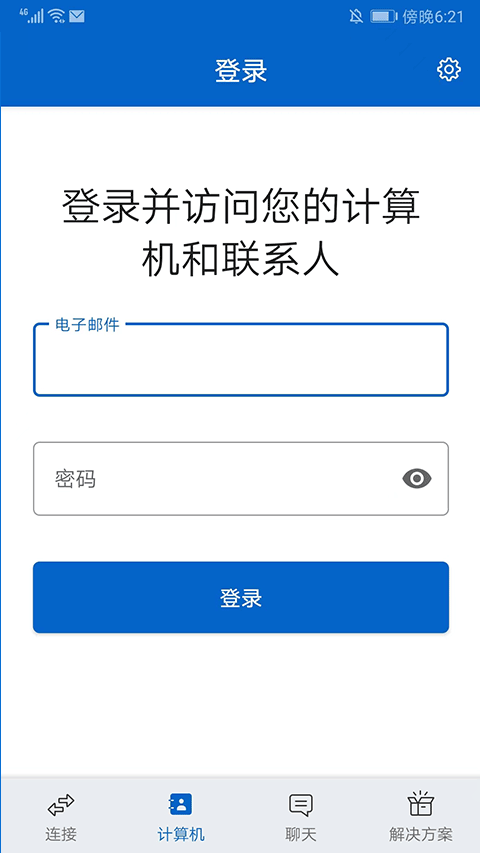
怎么注册账号
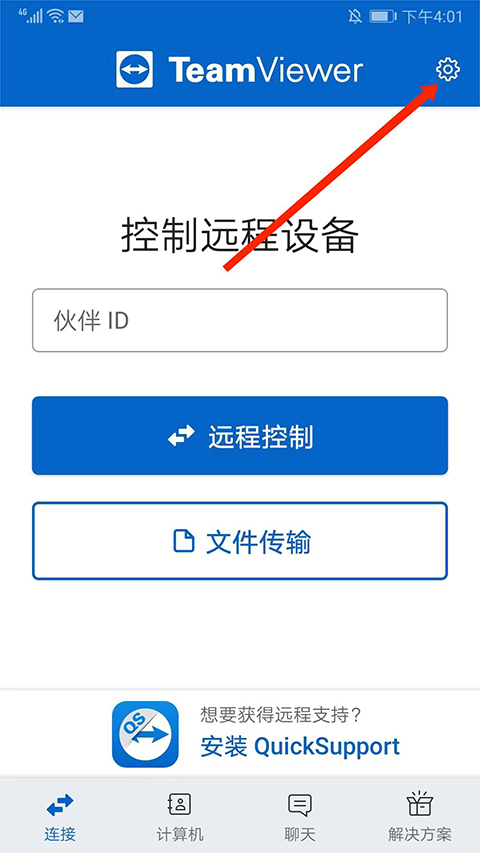
1、打开远程控制软件,选择右上角“齿轮”图标,
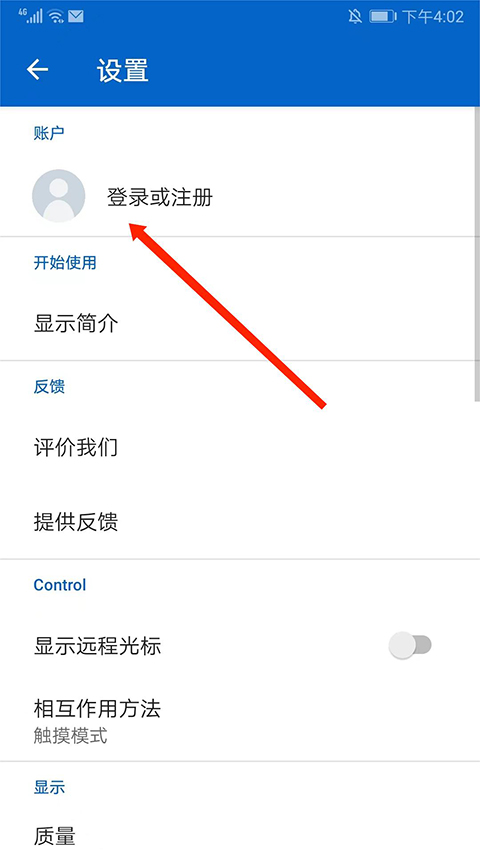
2、进入到设置界面,选择“登录或注册”选项,
3、往下滑动,选择下方“注册”选项,
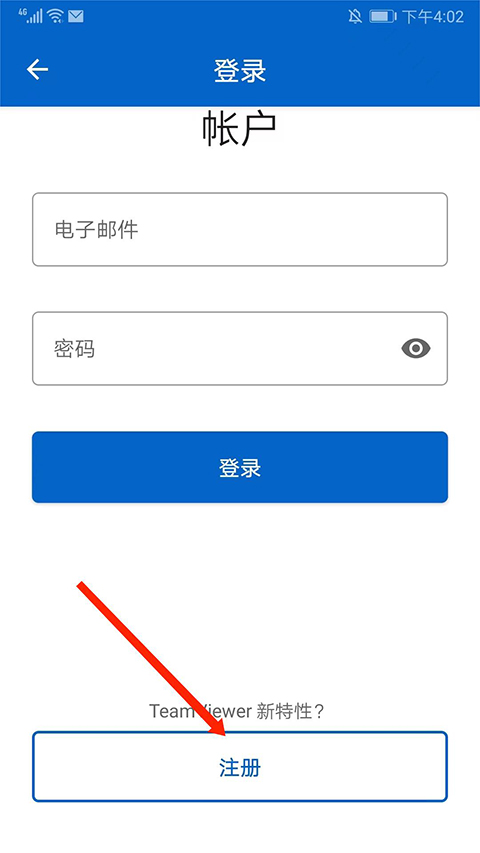
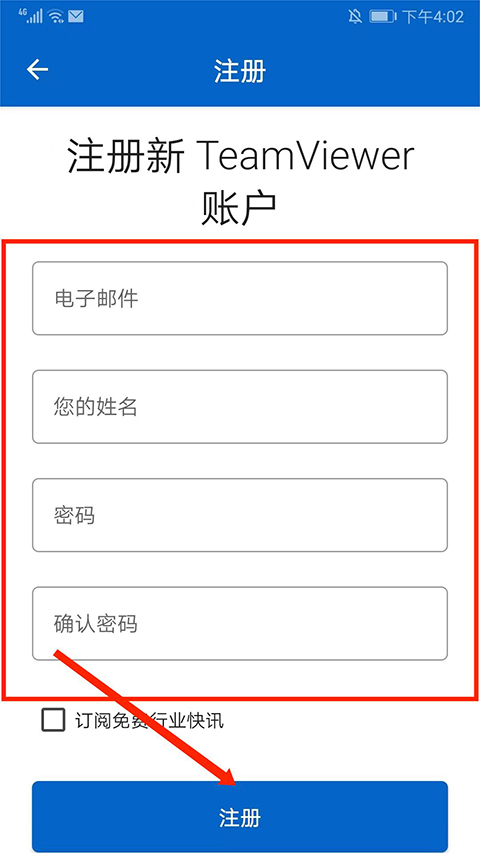
4、填写“电子邮箱”、“姓名”、“密码”和“确认密码”后,选择下方“注册”即可。
工作原理
TeamViewer连接的原理主要分为三部分,分别是
如何根据ID找到要连接的电脑,
找到电脑之后如何内网间互联,
如何能操作对方的电脑。
一、先说TeamViewer如何根据ID连接到对方:
1、运行 TeamViewer 之后,电脑会先连接到TV的服务器,然后服务器对这台电脑分配一个唯一的ID。这个ID主要是以网卡的MAC地址为依据生成的,所以如果想给电脑换一个TeamViewer ID,只要修改一下MAC地址就行了。
2、当一个 TeamViewer 连接另一个的时候,会先连接到服务器,通过ID与电脑的对应关系找到这台要连接的电脑。
二、如何建立内网对内网的连接:
如果连接的其中任一方是有公网IP的网络环境,双方的连接就启用P2P连接。
双方是内网的情况, TeamViewer数据就会通过 TeamViewer 自己的服务器进行中转。
这也是TeamViewer 内网互通会在网络高峰期比较慢的原因。
三、如何操作被控机的鼠标与键盘:
原理与远程控制木马是一样的。这里远端指被控制的电脑。
连接建立之后,远端的电脑图像压缩后发回本地,这样本地就能看到画面,本地进行键盘鼠标的等操作的动作封装成数据包发送给远端解开后还原成动作进行远程的模拟操作。
远端反馈的画面通过压缩后继续发回给控制端。
就远控的图像传输来说,早年远控都是直接进行JPEG截图后传输,所以速度不太理想。之后各种大牛延伸出很多很腻害的基于截图的方式的屏幕传输的算法,传输效率进一步提高,通常是先加载一个虚拟屏幕驱动,然后对屏幕做逐行扫描,然后计算变化的部分,之后只传输变化的部分。
TeamViewer也是支持虚拟屏幕驱动的,但是需要到设置中手动进行安装。




 生活服务
 生活服务
 生活服务