cad看图王手机免费版是一款方便易用的CAD图纸查看软件,支持多种文件格式,包括DWG、DXF、DWF等文件格式,用户可以方便地查看和打印这些文件,也提供了加密措施,保障用户的CAD图纸数据安全,非常适用于设计师、工程师、建筑设计等人群使用,需要的朋友们快来下载吧
介绍
快速高效:顺畅打开AutoCAD和天正建筑全版本二.三维图纸
完美显示:首创云字体技术准确显示CAD图纸信息,告别乱码困扰
绘图工具:真正的CAD图纸绘制.测量.标注.搜索.捕捉等编辑功能
模拟鼠标:独有的模拟鼠标功能+智能捕捉,给你极致的移动CAD操作体验
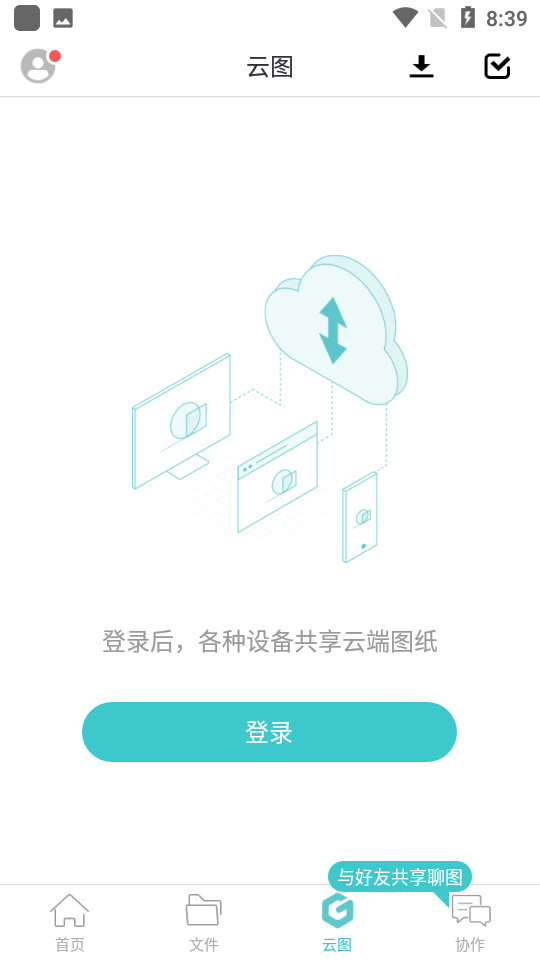
一键同步:可扩充的云存储空间,手机.电脑CAD图纸轻松同步
轻松分享:支持微信.QQ.微博等社交工具,CAD图纸交流再无障碍

特色
不止于极速看图,更提供全新触屏操作的高效编辑:在手机设备上准确极速的浏览CAD图纸,同时支持丰富高效的编辑功能,为您带来极致的看图设计体验。
多终端跨平台应用,网页.手机.电脑一个账户:手机版注册帐户,即可同步使用网页版和电脑版。随时随地在浏览器.手机.电脑访问云端存储的项目文档,并实现便捷安全的图纸交流与分享。
专业智能的高级账户:尊享移动特权,多种功能升级!不仅能够获取5G超大云存储空间,更有编辑.标注.图层等全面的高级功能。
怎么统计数量
1.首先打开CAD看图王,将图纸从布局空间切换到模型空间,方能选中布局视口内的图块。
2.点击工具箱选择【块统计】的命令,在图纸中选择要统计的图块。
3.弹出“统计块数量”对话框,显示默认状态下的图块数量。可根据实际需要,修改统计条件。
4.修改相应的统计条件后,会实时显示统计结果。

怎么转低版本
1.首先打开CAD看图王,点击首页左上角的三横杆。
2.进入到个人中心之后点击【设置】。
3.在设置页面里选择【图纸保存为】。
4.自动弹出一个年份版本选择框,选择你需要的年份版本并点击,图纸的保存版本就会自动更换了。
怎么测面积
1.单击工具条上的“测量”按钮,选择【测面积】命令。弹出测面积面板。
2.单击或拖动指定一点作为测量面积的起点。手指抬起时拾取的点为测量的起点。
3.单击或拖动指定测量面积的下一点。可点击【新建】放弃当前面积测量,并开始新的面积测量,点击“新建”后,自动回到图纸页面。
4.单击或拖动指定测量面积的下一点。面板中显示闭合多段线所围区域的面积和周长。










 系统工具
 系统工具
 系统工具