teamviewer官网版是一款十分好用的远程操控工具,它以其强大的功能和便利的操作深受用户喜爱。只需轻轻一触,用户就能在各种防火墙及NAT代理环境下进行远程操控,还能帮助用户实现文件的远程传输以及桌面共享等实用功能。有需要的小伙伴们千万不要错过哦,赶快下载试试吧!
设备数量上限怎么解决?
方法1:设置添加信任设备:短期使用。就选择“不。仅使用一次”;长期使用。选择“是。信任该设备”
方法2:重新注册账号
首先拿一台可以登录的设备。登录原账号。如图所示。选择“编辑配置文件”
选择常规中的删除账号。接下来就可以重新注册TeamViewer账号。
怎么设置固定的密码?
1.打开了teamviewer的软件
2.点击【其他】。
3.点击菜单中的【选项】
4.进入到了选项的界面中之后,选中【安全性】。
5.到了安全性的界面中之后,在密码的位置中,输入密码即可。
6.密码输入完成之后,点击【确定】即可设置完成固定密码。
teamviewer官网版说明
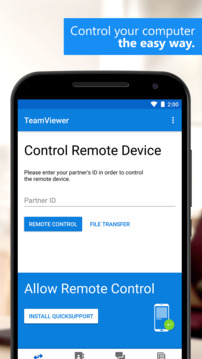
1.身临现场般地对计算机进行远程控制
2.在路途中为客户.同事和朋友提供支持
3.访问办公室台式机上的所有文档和已安装程序
4.远程管理无人值守计算机(如服务器)
特色
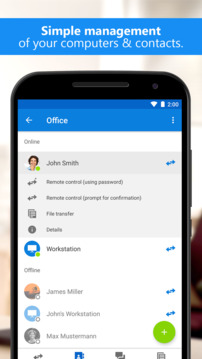
1.文件传输,还能对用户提供跨设备文件传输功能,让各种基础文件的实时传输分享更为轻松。
2.远程唤醒,还会对用户们搭载远程开机功能,能对远程计算机操作智能化等都进行增幅。
3.数据保障,也会时刻对这些数据都进行实时监管,能对数据的完整性等都进行全面保障。
4.专业防护,会对用户们搭载在线专业防护系统,能轻松对各种垃圾病毒等进行清除清理。
亮点
1.一键脚本执行
通过在会话期间自动执行脚本,您可以节省大量时间和费用。
2.自定义设备信息
请将日常工作所需的信息添加到您的电脑&联系人列表中的设备中:操作系统.制造商.部门.公司——各种信息都可以添加。
3.低带宽下的性能优化
平均而言,五个TeamViewer连接中有1个处于低带宽状态(<1 Mbit/s)。新版本采用自适应智能压缩技术,可自动识别低带宽进行自适应压缩。
内容
1.提高连接质量
更短的等待时间和更好的连接质量:当您启动TeamViewer时,将与最近的服务器而不是法兰克福的主服务器建立连接。
2.页面简洁
体验先进的用户界面,布局清晰,简洁易懂,触控方便,操作快捷。
3.性能较高
智能连接设置和路由,通过优化图像质量及更为智能的资源配置,高效利用带宽,快速数据传输,远程会话帧率高达60 fps,自动图像质量调整一这些可以确保最佳的用户体验。
测评
这款软件的功能十分全面,能在线对多种不同的远程控制进行搭载












 系统工具
 系统工具
 系统工具