wpsoffice手机版是一款功能十分强大的手机办公软件,它是支持支持手机端和电脑端同步办公的,也是我们现在办公必不缺少的一部分,也是我们生活中的好帮手,无论你是需要word、Excel、还是PPT,他都可以帮助你解决任何问题,用起来非常的方便又快捷,有需要的朋友们赶快来下载使用吧。
app简介
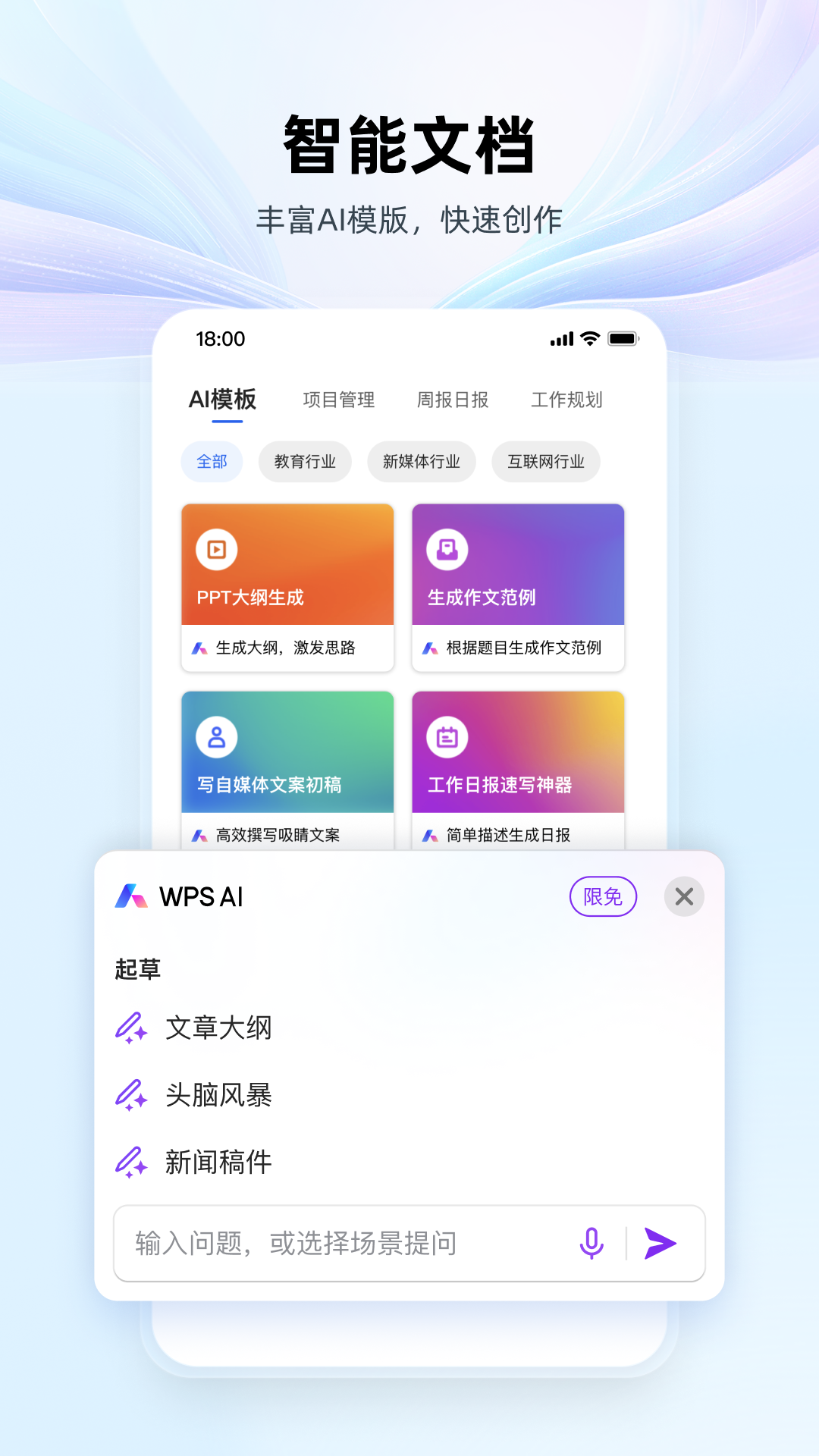
WPS Office是一站式AI智能办公助手,支持移动和电脑多端协作,全端无广告,帮你高效完成文档智能创作和润色、PPT高效制作、PDF文档阅读和编辑、文件拍照扫描,稻壳模版库支持海量模版,覆盖丰富办公场景。
推荐理由
排名高:全球app总榜同类产品榜首
用户多:全球用户600,000,000
云办公:免费云空间,安全高效,任何设备均可查看编辑
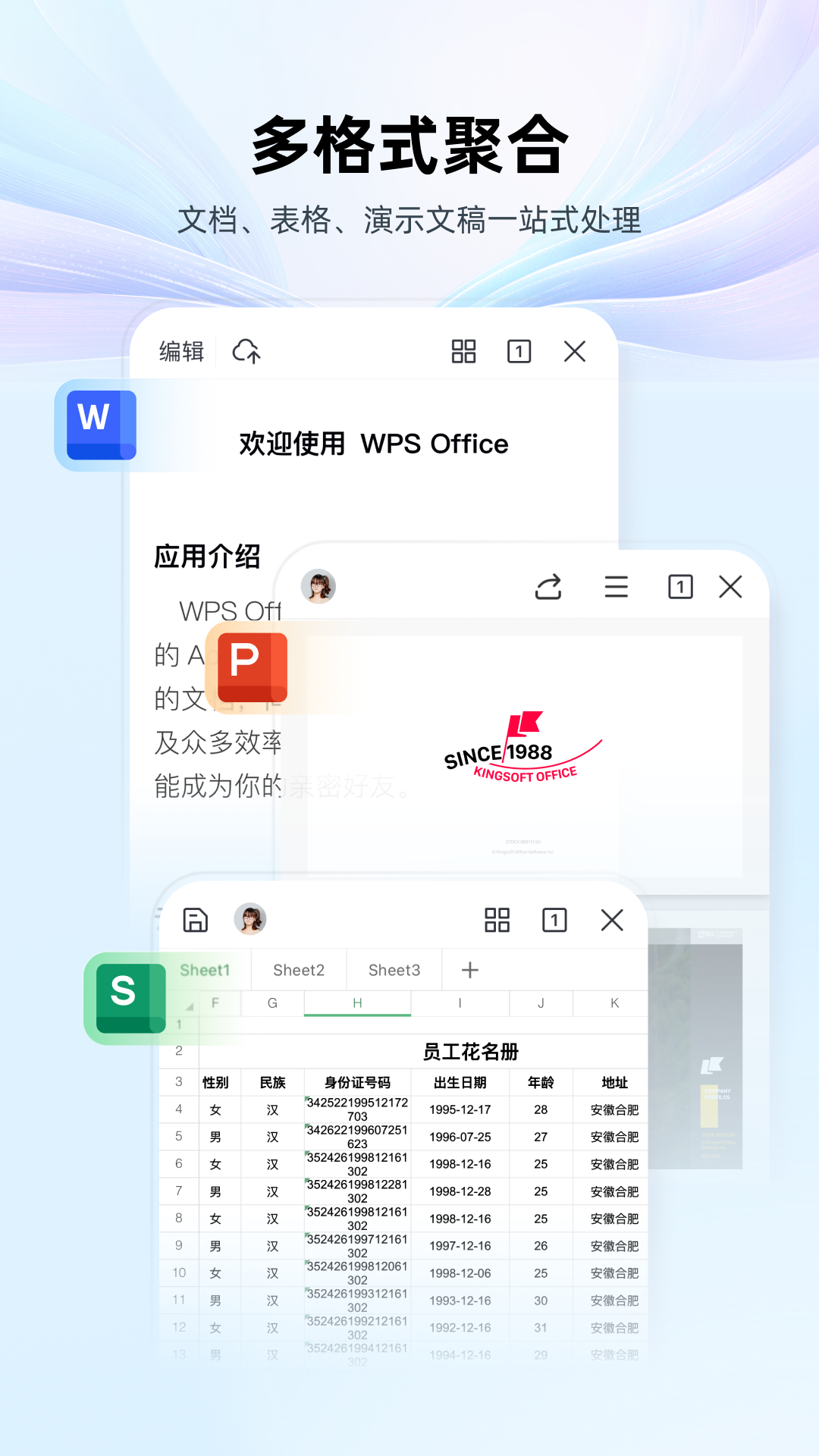
体积小:安装1个应用可打开所有格式文档
app功能
wps文字
-新建文字文档,提供简历.合同等模板
-打开26种文字格式文档(含加密文档)
-智能适应手机屏幕阅读
-支持智能排版,文字段落.对象属性设置.插入图片.语音朗读等编辑功能
远程办公推荐
-远程会议,多人音频会议,对同份文档进行讨论.标记
-多人编辑,大家一起写同份文档
-共享文件夹,线上快速收集文件,永不过期
-wps表单,远程打卡.信息统计分析工具
wps演示
-新建幻灯片,提供商务.教学等模板
-新cpu,提供30项流畅动画设置
-支持文字段落.对象属性设置,插入图片.音视频等功能
pdf
-打开.编辑.播放pdf
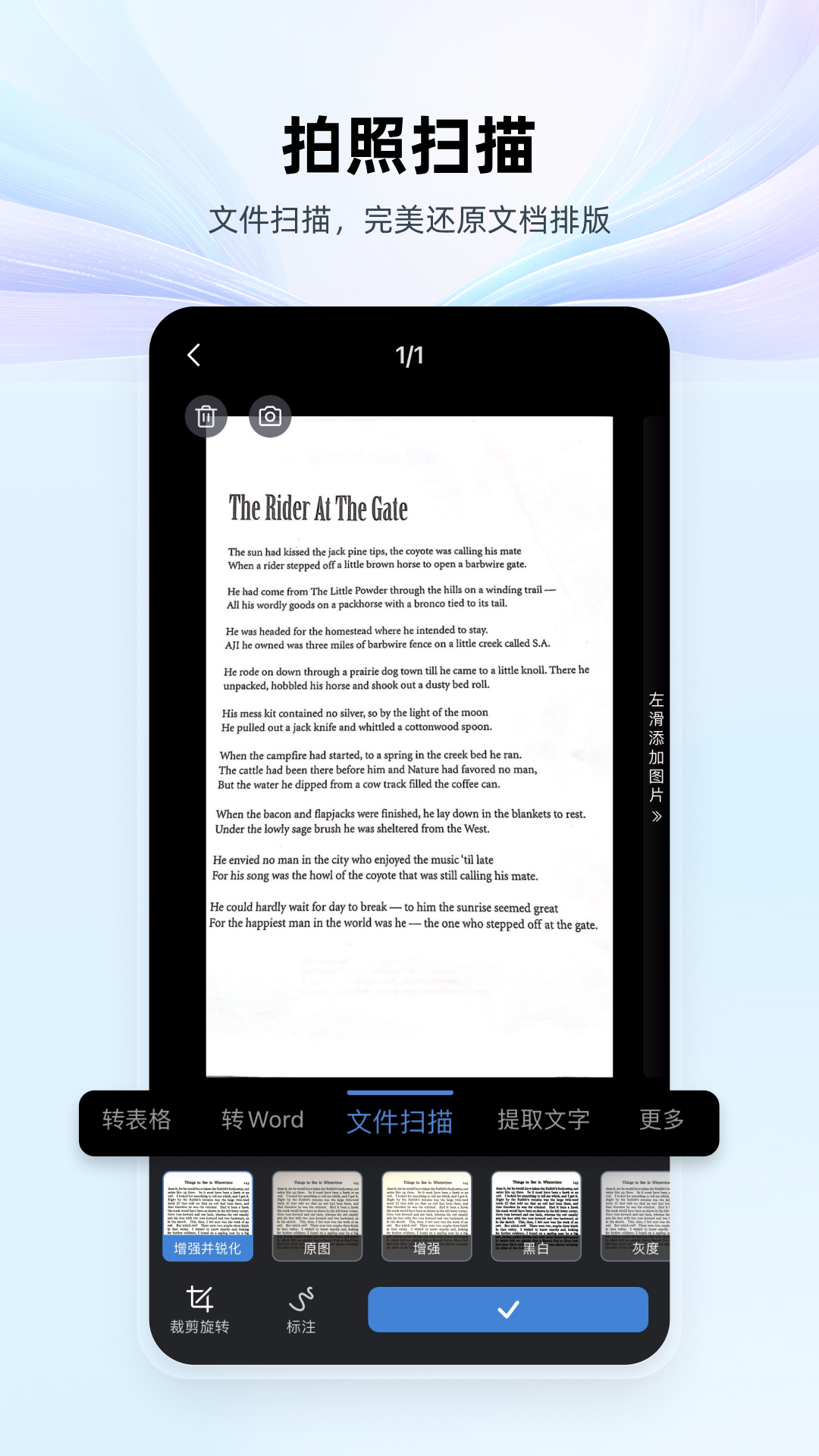
-手机拍照扫描文档,生成图片或pdf
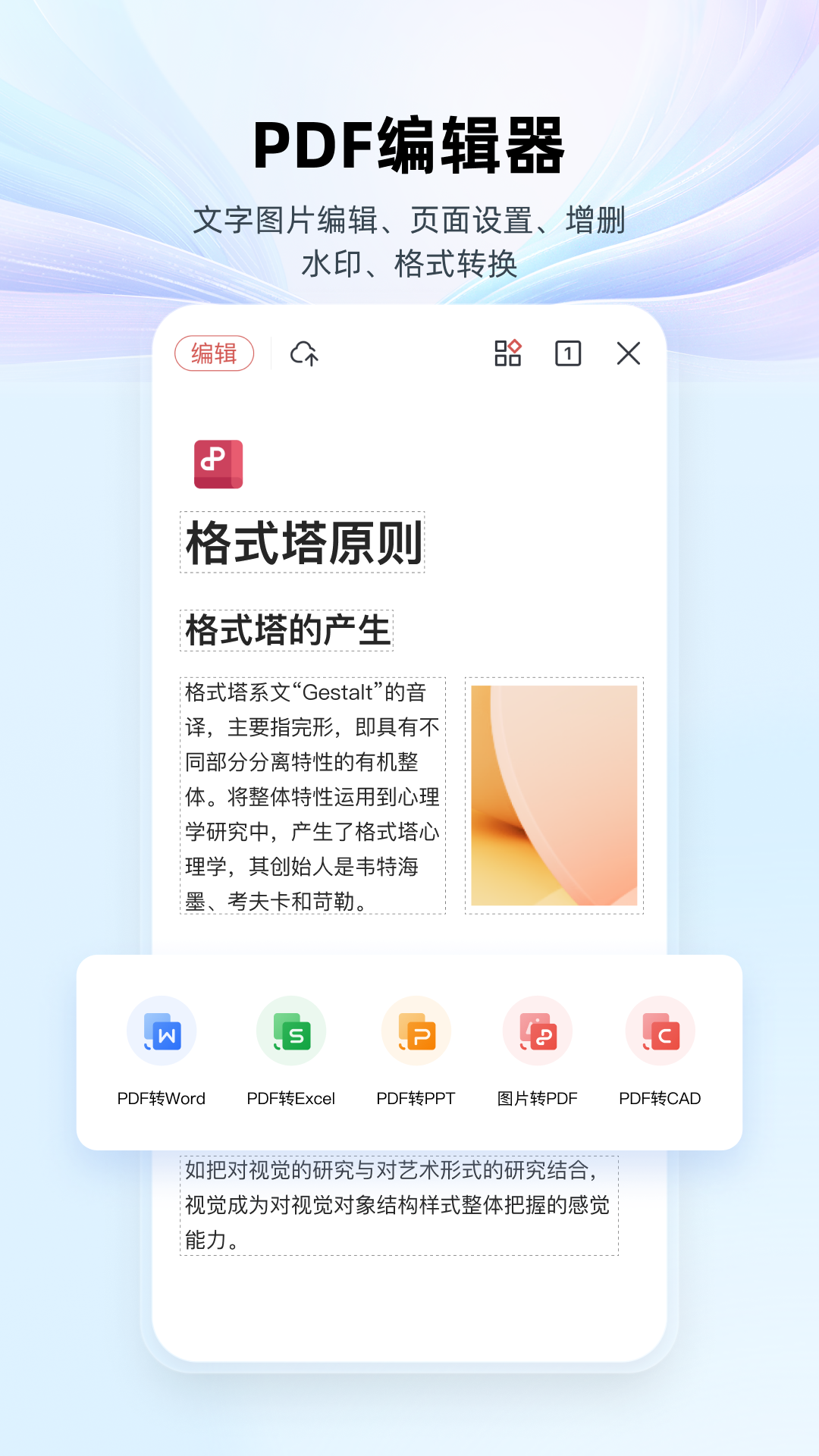
-签名.水印.标注.pdf转word/ppt/excel等功能
wps表格
-新建电子表格,并提供财务.课表等模板
-打开13种表格格式文档(含加密文档)
-支持公式输入编辑器,手机可快速输入函数
-电话号码可直接拨号.背板可快速查看计算结果
wpsoffice怎么制作表格
1.安装好软件,进入软件界面,在“最近”的功能栏里,选择“+”号即可弹出办公所需的文件格式。如图:
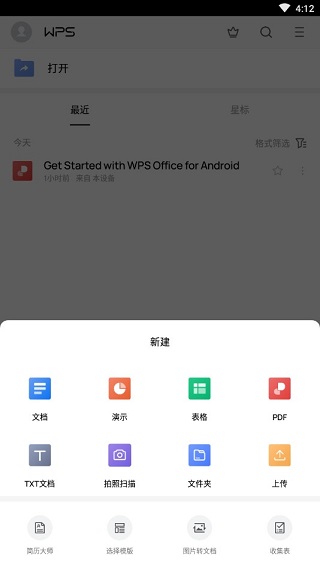
2.这里分别有文档、PPT演示、表格、PDF、TXT文档、拍照扫描、文件夹和上传等功能,下方则是一些常见的转换选择和模板选择。想要新建word文档,只需选择第一个“文档”功能即可。
进入新建文档之后,选择带有“+”好的空白即可。
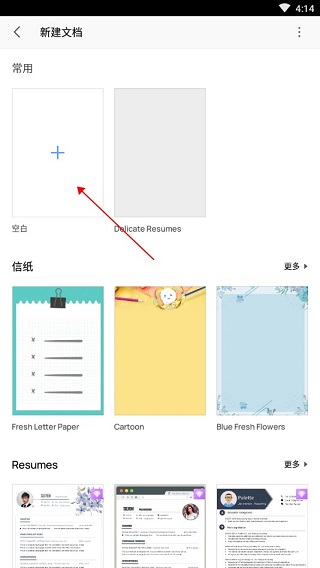
3.新建文档进入后,点击光标的位置开始打字即可,在界面的下方还有更多使用功能,如字号、字体的选择、加粗、倾斜、下划线和字体颜色、高亮显示、多倍行距,文字居中的方式等等,其他的更多使用需求,如同电脑端的WORD操作类似,这里小编就不一一赘述了。
怎么对文档进行加密?
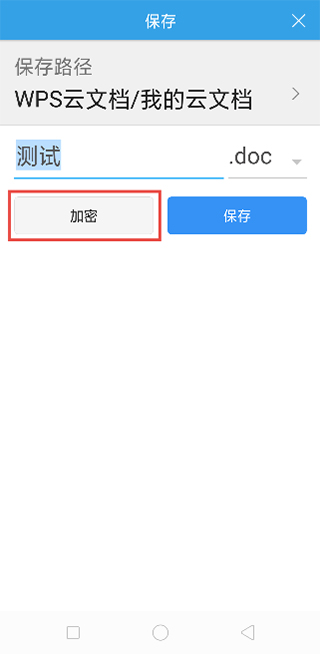
1.新建文档在保存时,界面中有「加密」选项,点击即可进行加密设置。
2.已有文档打开后,点击下方工具栏,找到「文件」下拉,找到「加密文档」,即可进行加密设置。
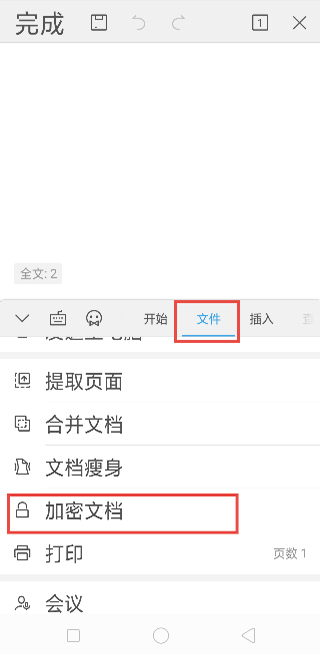
注意:切记要记住密码,忘记密码将无法找回哦,文档将无法打开。
更新日志
v14.25.0
【划词支持AI搜索】【拍照扫描支持链接分享】
【拍照扫描支持快速转Word】
--以下为详细介绍--
【划词支持AI搜索】
选中文本内容后,支持一键触发AI深度解析,联动全网知识图谱,获取信息更智能、高效、精准。
使用入口:打开WPS文字/PDF-选中某段文本-上下文菜单- AI搜索
【拍照扫描支持链接分享】
扫描后支持链接分享文件给好友,并且支持在PC端查看、导出;在首页最近列表也可以查看扫描件,更方便使用。
使用入口:首页-新建页顶部「拍照扫描」
【拍照扫描支持快速转Word】
扫描后预览页支持快速切换到转Word格式。
使用入口:首页-新建页顶部「拍照扫描」-扫描后预览页
v13.31.0
【图片拼接】
将多张图片拼接到一份文档中,支持长图导出和PDF导出。使用入口:应用-图片拼接
【PDF查看】
PDF文档支持最大15倍的放大倍数,超大的PDF也能看全细节。使用方法:PDF文档-双击放大.手势放大
【文件打包压缩】
支持将WPS里的多个文件.文件夹打包生成zip压缩包。使用入口:我-WPS云服务-文件压缩
v12.6
-修复一批已知问题
app点评
随时随地的阅读、编辑和保存文档,还可将文档共享给工作伙伴,有需要就来下载吧












 商务办公
 商务办公
 商务办公